
Ordnen
Arbeitskorb
Was Sie anpinnen, landet in Ihrem Arbeitskorb. Der Korb sammelt die angepinnten Objekte aller Projekte an einem Ort und gehört nur Ihnen. Er liegt auf dem Server: Was Sie am Telefon anpinnen, finden Sie am PC wieder.
Ein Beispiel: Zehn Objekte kommen aus der Leihe zurück. Sie erkennen jedes einmal mit der Live-Kamera oder suchen es in seinem Projekt, pinnen es an und haben danach alle zehn Datensätze beisammen, gleich in welchem Projekt sie liegen.
Objekte in den Korb legen
Jedes Anpinnen legt ein Objekt in den Korb: das Objektmenü (☰) mit Objekt anpinnen, ein Klick mit gedrückter Strg-Taste auf die Karte, Alle sichtbaren anpinnen in der Leiste unten in Galerie und Tabelle (Anpinnen und Ausblenden ) oder die Stecknadel an einem Treffer der Live-Kamera . Lösen nimmt es wieder heraus.
Angepinnt wird in dem Projekt, in dem Sie gerade arbeiten: Die Karten eines Projekts zeigen, welche seiner Objekte dort angepinnt sind. Liegt ein Objekt in mehreren Projekten, pinnen Sie es in jedem eigens an, oder in der Live-Kamera der Projektübersicht mit der großen Stecknadel in allen auf einmal, auch in Projekten, mit denen es erst später verknüpft wird (Nur in einzelnen Projekten anpinnen ). Lösen Sie es in einem Projekt, bleibt es in den anderen angepinnt.
Den Korb öffnen
Oben rechts in der Ecke, neben dem Kamerasymbol, steht auf jeder Seite ein Zähler mit Stecknadel, im Hauptmenü wie in der Kopfleiste eines Projekts. Er nennt, wie viele Objekte im Korb liegen, und fehlt, solange der Korb leer ist. Ein Klick öffnet den Korb als Seitenleiste am rechten Rand, ein zweiter schließt sie. Auf dem Handy steht der Korb mit seiner Zahl in der Leiste unten und öffnet sich über die ganze Höhe, siehe Moliri auf Handy und Tablet .
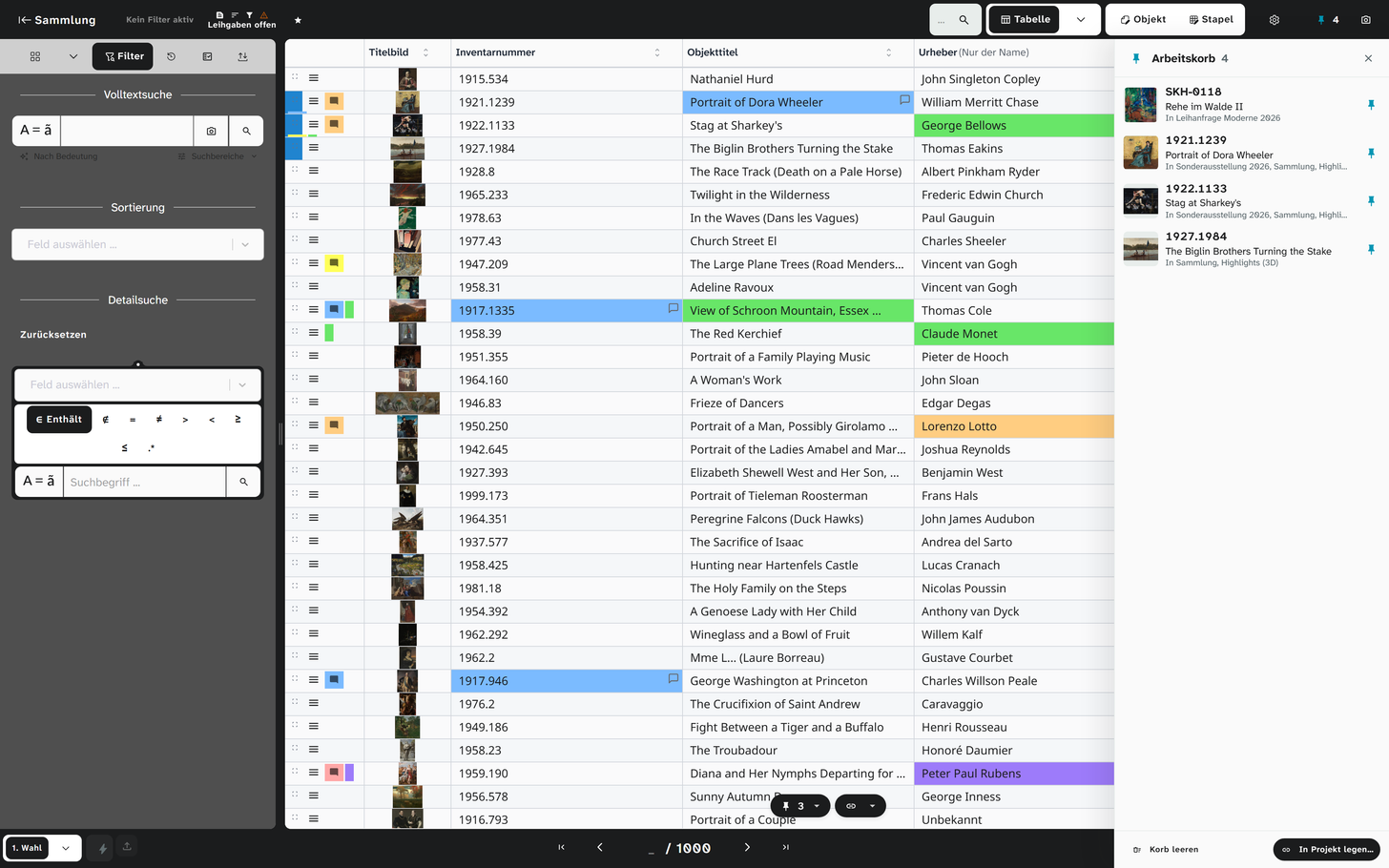
Jeder Eintrag zeigt Vorschaubild, Inventarnummer, Titel und die Projekte, in denen das Objekt liegt. Ist es nur in einigen davon angepinnt, steht dort Nur angepinnt in mit diesen Projekten. Ein Objekt steht immer einmal im Korb und zählt einmal, gleich in wie vielen Projekten es angepinnt ist. Das zuletzt angepinnte Objekt steht oben.
| Handgriff | Wirkung |
|---|---|
| Klick auf einen Eintrag | Öffnet das Objekt in dem seiner Projekte mit Pin, das Sie zuletzt benutzt haben, sonst im ersten nach Namen. Die Seitenleiste bleibt offen, auf schmalen Bildschirmen schließt sie sich |
| Stecknadel am Eintrag | Löst das Objekt in allen Projekten und nimmt es aus dem Korb |
| Korb leeren | Nimmt nach einer Rückfrage alle Objekte aus dem Korb. Die Objekte selbst ändern sich nicht |
| In Projekt legen… | Verknüpft alle Objekte des Korbs mit einem Projekt (siehe unten) |
Alle Objekte des Korbs in ein Projekt legen
Für Tabelle, Export, Word-Bericht oder Stapelbearbeitung brauchen die Objekte ein gemeinsames Projekt.
-
Im Korb In Projekt legen… wählen. Es öffnet sich der Dialog In Projekt legen mit allen Projekten, die Sie sehen.
-
Beim Zielprojekt die Verknüpfung (🔗) wählen und Anwenden, dann die Rückfrage bestätigen.
-
Moliri öffnet das Projekt mit eingeschaltetem Nur angepinnte zeigen: Die Galerie zeigt genau die Objekte des Korbs. Objekte, die nur in einzelnen Projekten angepinnt waren, sind dazu auch im Zielprojekt angepinnt.
Verknüpfen können Sie nur in Projekte, in die Sie schreiben dürfen, und nur mit dem Recht Objekte aus anderen Projekten verknüpfen. Objekte, deren Projektrolle nicht passt (Sammlung oder Bibliothek), werden übersprungen, und der Hinweis nach dem Anwenden nennt ihre Anzahl. Mehr zum Verknüpfen steht unter Projekte zuordnen .
Der Korb zeigt nur Objekte, die Sie lesen dürfen. Verlieren Sie das Leserecht auf ein Projekt, verschwinden seine Objekte aus dem Korb und kommen mit dem Recht zurück. Ein gelöschtes Objekt verschwindet ganz.
Auf mehreren Geräten und in mehreren Tabs
Der Korb ist an jedem Gerät und in jedem Tab derselbe. Mit ihm gleicht Moliri je Projekt auch ab, wie Sie die Liste eingegrenzt haben: Volltextsuche, Filter, Sortierung und Gruppierung, Nur angepinnte zeigen und die ausgeblendeten Objekte. Pinnen Sie am Telefon an, steht das Objekt kurz darauf am PC im Korb; filtern Sie am PC, zeigt das Telefon im selben Projekt dieselbe Liste.
Jede Änderung wird sofort gespeichert. Ein anderes Gerät, auf dem Moliri offen ist, übernimmt sie
- in einem Projekt innerhalb von etwa 15 Sekunden,
- bei offenem Korb oder offener Live-Kamera innerhalb von etwa 3 Sekunden,
- auf den Seiten mit dem Hauptmenü, etwa der Projektübersicht, innerhalb von etwa 15 Sekunden am Zähler des Korbs.
Ändern zwei Geräte dasselbe, gilt die letzte Änderung: beim Korb je Objekt, bei einem Projekt die ganze Eingrenzung. Was nur die Darstellung betrifft, bleibt je Gerät: Ansichtsmodus, die Felder der Vorschau, Kartengröße und Seitenleiste.
Tippen Sie gerade in der Volltextsuche oder in einem Filter, überschreibt eine Änderung von einem anderen Gerät Ihre Eingabe nicht. Sie wartet, bis Sie das Feld verlassen. Haben Sie bis dahin selbst gesucht oder gefiltert, gilt Ihre Eingabe.
Zwei Tabs mit eigener Ansicht
Zwei Tabs desselben Projekts zeigen dieselbe Eingrenzung. Wer zwei Listen nebeneinander braucht, etwa die Leihgaben in einem Tab und die Rückgaben im anderen, entkoppelt einen der Tabs:
-
In der Leiste unten in Galerie oder Tabelle auf den Knopf mit dem Kettenglied klicken, oder in den Ansichtseinstellungen unten.
-
Den Haken bei Mit anderen Geräten abgleichen entfernen.
Der Knopf heißt dann Entkoppelt und steht in Orange. Filter, Pins und Ausgeblendetes gelten nun nur in diesem Tab: Er speichert nichts davon und übernimmt nichts von anderen Geräten. Die anderen Tabs und Geräte bleiben untereinander abgeglichen. Der Zustand gilt für alle Projekte im Tab und bleibt beim Neuladen erhalten; ein neuer Tab ist wieder abgeglichen.
Das Menü des Knopfs Entkoppelt bietet den Weg zurück:
| Menüeintrag | Wirkung |
|---|---|
| Wieder koppeln (Serverstand übernehmen) | Verwirft, was Sie im Tab geändert haben, und übernimmt Korb und Eingrenzung, wie sie auf den anderen Geräten gelten |
| Diesen Stand für alle Geräte übernehmen | Speichert den Korb des Tabs und die Eingrenzung der Projekte, die Sie im Tab geändert haben, für alle Geräte und koppelt den Tab wieder |
Weiterlesen
- Anpinnen und Ausblenden : die Leiste unten in Galerie und Tabelle
- Live-Kamera : Objekte an Etikett oder Aussehen erkennen
- Projekte zuordnen : ein Objekt in mehreren Projekten
- Handy als Begleiter : Objekte aus dem Korb vom Handy aus am Computer öffnen