
Ordnen
Anpinnen und Ausblenden
Zwei Handgriffe, die die Objektauswahl vorübergehend ordnen, ohne Filter oder Wahl zu ändern. Angepinnte Objekte liegen in Ihrem Arbeitskorb : Er sammelt sie über alle Projekte und gilt auf jedem Gerät. Angepinnt und gelöst wird im Projekt, in dem Sie arbeiten; liegt ein Objekt in mehreren Projekten, bleibt es in den anderen, wie es war. Ausgeblendete Objekte gelten je Projekt, ebenfalls auf jedem Gerät und in jedem Tab, bis Sie einen Tab entkoppeln .
Objekt anpinnen
-
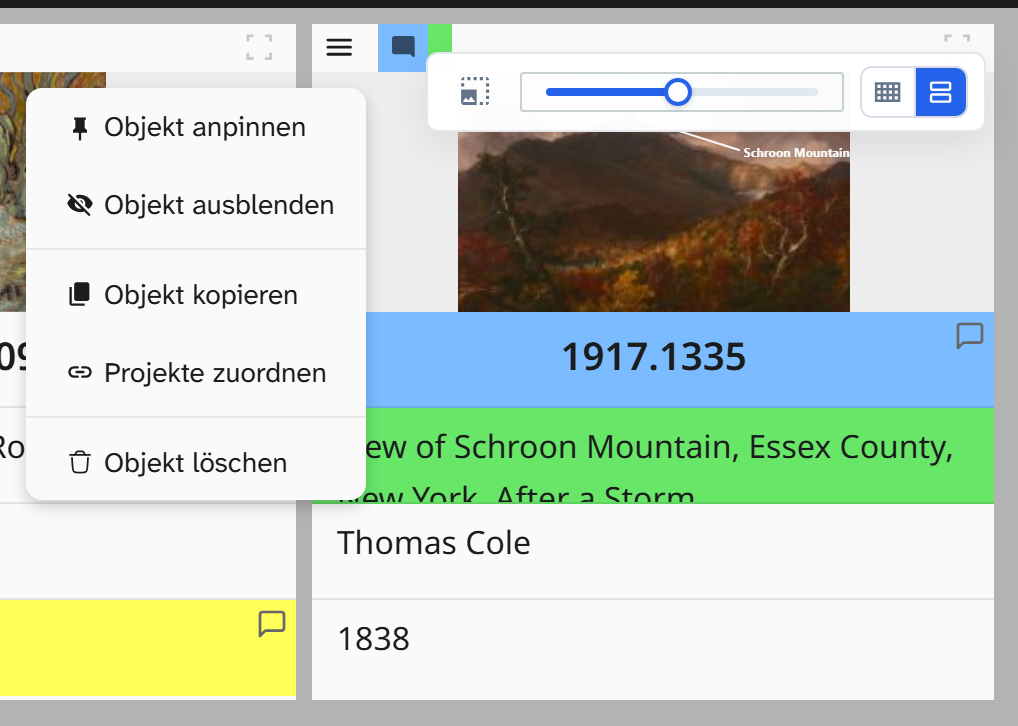
Das Objektmenü (☰) an der Objektvorschau öffnen.
-
Objekt anpinnen wählen. Derselbe Eintrag heißt danach Objekt lösen.
Ein angepinntes Objekt bleibt bei jeder Filterung sichtbar. In der Galerie trägt es oben einen blauen Streifen, in der Tabelle links einen grauen. Die Reihenfolge der übrigen Objekte ändert sich nicht.
Objekt ausblenden
Dasselbe Menü, Objekt ausblenden. Das Objekt verschwindet aus der Auswahl, ohne dass sich seine Wahl oder seine Verknüpfungen ändern.
Die Leiste am unteren Rand
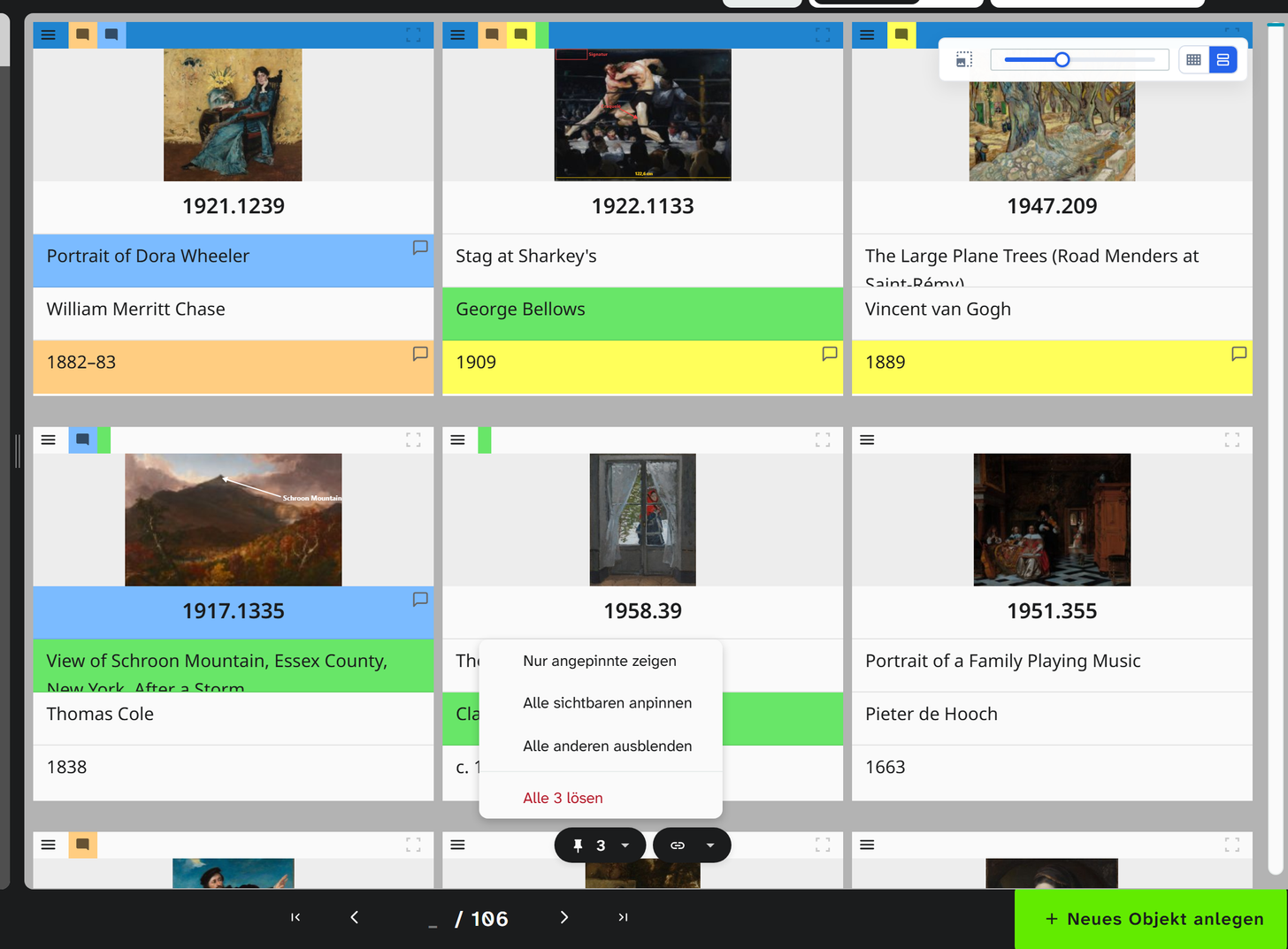
Unten in Galerie und Tabelle steht eine schmale Leiste mit bis zu drei Knöpfen. Ein Klick öffnet jeweils ein kurzes Menü.
- Der Knopf mit der Stecknadel nennt, wie viele Objekte im Projekt angepinnt sind. Ist noch nichts angepinnt, zeigt er nur die Stecknadel.
- Der Knopf mit dem durchgestrichenen Auge erscheint, sobald Objekte ausgeblendet sind, und nennt ihre Anzahl.
- Der Knopf mit dem Kettenglied schaltet ab, dass dieser Tab Filter und Pins mit Ihren anderen Geräten abgleicht. Entkoppelt heißt er Entkoppelt (Zwei Tabs mit eigener Ansicht ).
| Menüeintrag | Wirkung |
|---|---|
| Nur angepinnte zeigen | Zeigt nur noch die angepinnten Objekte. Ein Haken zeigt, dass es eingeschaltet ist, und die Stecknadel im Knopf färbt sich. Ein zweiter Klick hebt die Beschränkung auf |
| Alle sichtbaren anpinnen | Pinnt alle Objekte an, die gerade in der Auswahl stehen |
| Alle anderen ausblenden | Blendet alle Objekte der Auswahl aus, die nicht angepinnt sind |
| Alle … lösen | Löst die angepinnten Objekte in diesem Projekt und schaltet Nur angepinnte zeigen aus. In anderen Projekten bleiben sie angepinnt, Objekte anderer Projekte bleiben im Korb |
| Wieder einblenden (Auge) | Blendet alle ausgeblendeten Objekte wieder ein |
Jedes Menü zeigt nur die Einträge, die gerade etwas bewirken: Alle sichtbaren anpinnen fehlt, wenn schon alle angepinnt sind, Alle anderen ausblenden bei eingeschaltetem Nur angepinnte zeigen.
Wofür das gut ist
| Aufgabe | Weg |
|---|---|
| Eine Arbeitsliste für den Kurier zusammenstellen | Objekte anpinnen, dann Nur angepinnte zeigen |
| Nur diese Objekte exportieren | Anpinnen, Nur angepinnte zeigen, dann exportieren |
| Ein Objekt beim Filtern im Blick behalten | Anpinnen. Es bleibt sichtbar |
| Störer beim Durchsehen loswerden | Ausblenden |
Ein angepinntes Objekt bleibt sichtbar, auch wenn es im Papierkorb liegt. Deshalb können Objekte aus dem Papierkorb in einem Stapel oder in einem Export auftauchen. Die Stapelverarbeitung weist darauf hin.
Weiterlesen
- Seitenleiste : Wahl-Filter und Reiter
- Galerie : das Objektmenü
- Objekte filtern : dauerhafte Eingrenzung statt vorübergehender