
Minimaldatensatz (DDB)
Eingabemaske einrichten
Das Einrichten macht die Verwaltung einmal, unter Datenmodell › Metadaten-Standards, Karte Minimaldatensatz (MDS) 1.2. Wer das Menü Datenmodell nicht sieht, hat dafür keine Rechte. Der Film zeigt die Schritte am Demo-Bestand.
Konzepte zuordnen
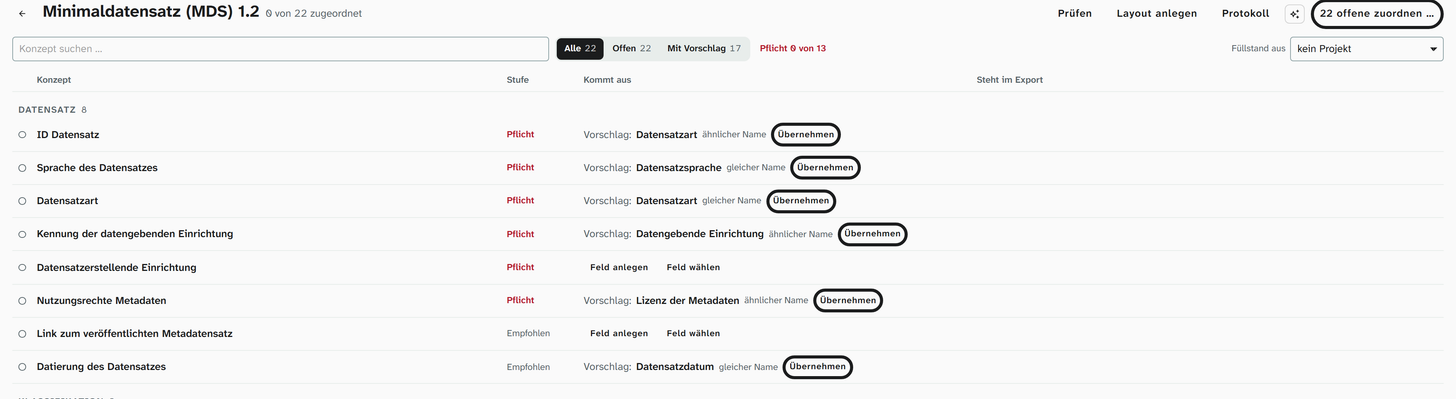
Die Karte listet die 22 Konzepte des Minimaldatensatzes nach seinen Gruppen. Hat Moliri ein Feld mit gleichem oder ähnlichem Namen gefunden, steht es als Vorschlag daneben.
-
Einzeln. Übernehmen bindet den Vorschlag, Feld wählen ein anderes vorhandenes Feld, Feld anlegen ein neues. Der Filter Mit Vorschlag zeigt nur Konzepte mit Vorschlag.
-
Alle in einem Zug. 22 offene zuordnen … listet alle offenen Konzepte, je mit dem vorgeschlagenen Feld oder Neu anlegen. Alle setzen stellt alle Zeilen auf einmal um, einzelne lassen sich danach ändern. Anlegen & zuordnen führt es aus.
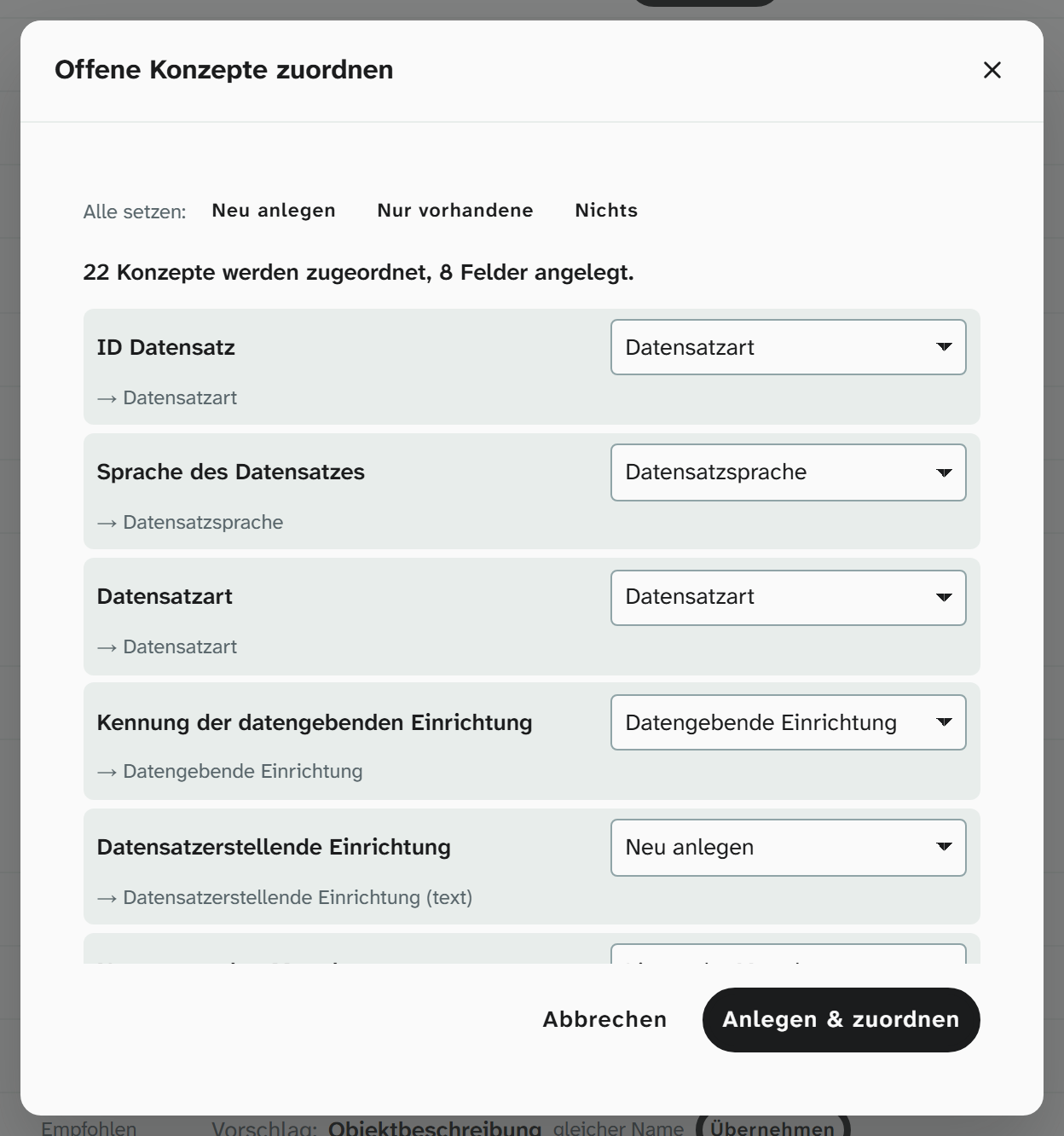
Neue Felder bekommen die Feldart, die zum Konzept passt: Normdatenfeld für Begriffe mit URI, Datumsfeld, Zahlenfeld. Neue Normdatenfelder suchen in den Vokabularen, die die Empfehlung für das Konzept nennt. Für Maße entstehen Höhe, Breite, Tiefe und Gewicht als Zahlenfelder mit Einheit, dazu das Feld „Objektmaße (Anzeige)“ für die Angabe H × B × T. Ein Textfeld an einem Begriffskonzept ergibt eine gültige Datei, aber keine URI.
Ein Konzept kann aus mehreren Feldern kommen, etwa der Titel aus Objekttitel und Alternativtitel: Konzept anklicken, Quelle hinzufügen, Vorhandenes Feld verknüpfen. Details: Felder an Konzepte binden .
Festwerte setzen
Manche Angaben sind an jedem Objekt gleich. Statt eines Feldes bekommen sie einen Festwert: Konzept anklicken, Quelle hinzufügen, Festwert.
| Konzept | Typischer Festwert |
|---|---|
| Verwahrende Einrichtung, Datensatzerstellende Einrichtung | Name des Hauses |
| ID verwahrende Einrichtung | Kennung des Hauses als URI, bevorzugt die ISIL (https://ld.zdb-services.de/resource/organisations/DE-MUS-…), sonst GND oder Wikidata |
| Sprache des Datensatzes | de |
| Datensatzart | Passender Begriff aus der LIDO-Terminologie |
| Nutzungsrechte Metadaten | Lizenz der Metadaten, etwa CC0 |
Pflichtangaben kennzeichnen
Felder, die Moliri für ein Pflichtkonzept neu anlegt, tragen die Bedingung darf nicht leer sein. Vorhandene Felder ändert Moliri nicht von selbst. Fehlt ihnen die Bedingung, steht ein rotes Ausrufezeichen neben Pflicht, und das geöffnete Konzept sagt es. Bedingung setzen setzt dann Nicht leer an dem Feld; andere Bedingungen bleiben. Kommt das Konzept aus mehreren Feldern, wählt man eins in einem kleinen Menü, die Bedingung an einem genügt. Der Link daneben, etwa „Datensatzsprache öffnen“, führt zum Feld, etwa für eine eigene Bedingung.
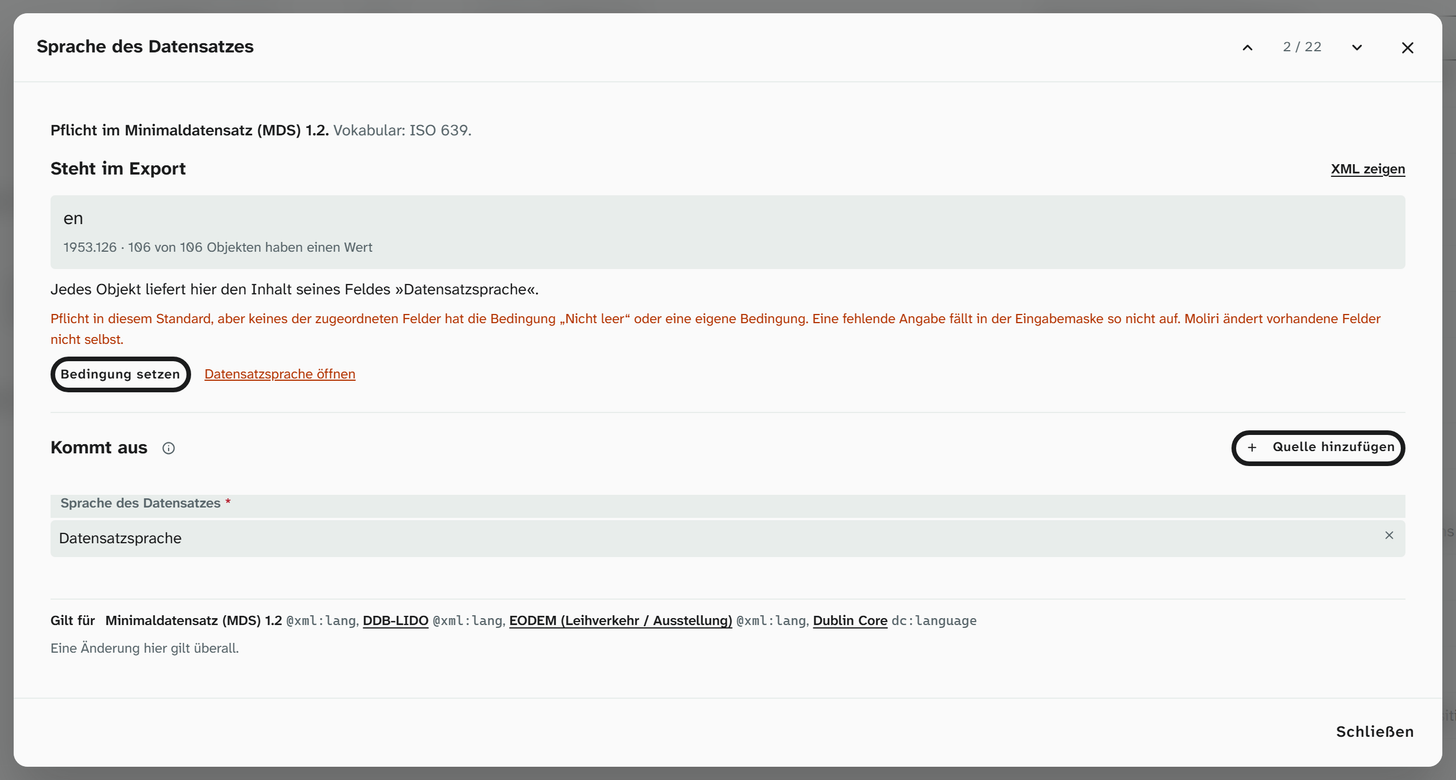
Von da an ist das Feld in jeder Eingabemaske markiert, solange es leer ist (Film ). Für die Inventarnummer empfiehlt sich zusätzlich in der Datenbank einmalig. Weitere Bedingungen: Feldbedingungen .
Eingabemaske anlegen
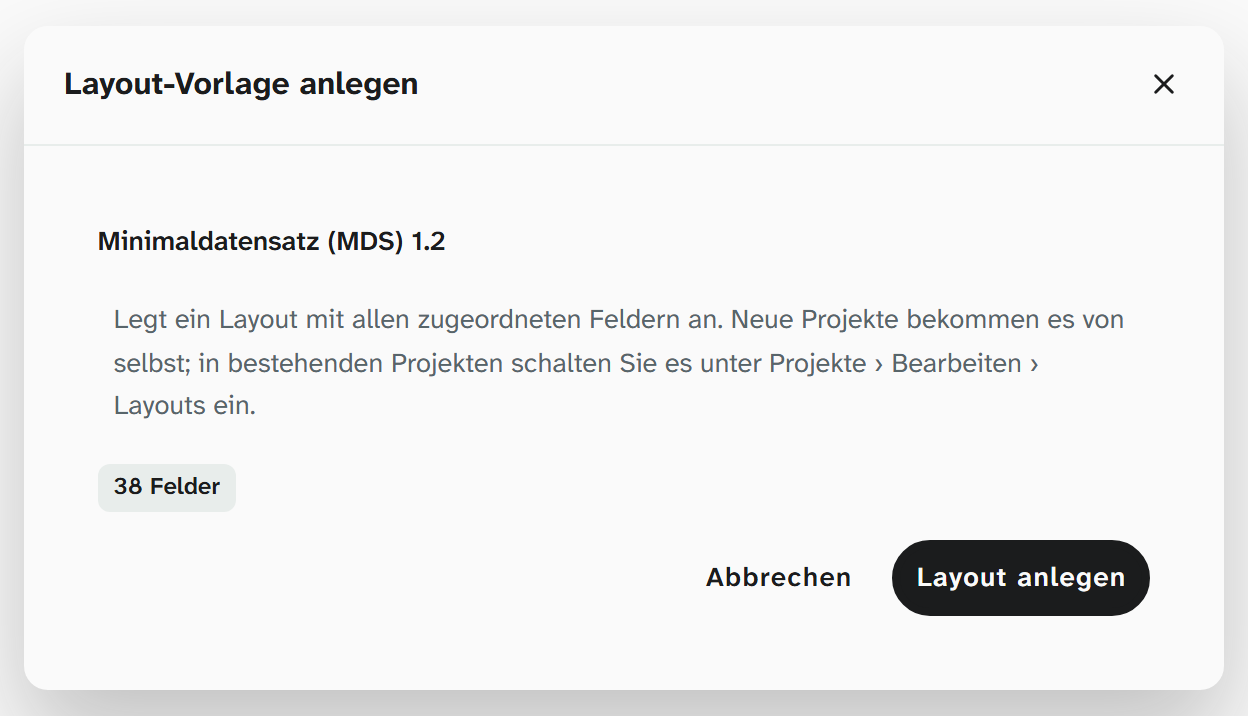
Layout anlegen erzeugt eine Eingabemaske mit allen zugeordneten Feldern (Film ). Jede Gruppe des Minimaldatensatzes wird eine farbige Fläche, deren Überschrift die Pflichtkonzepte nennt; die Feldart bestimmt die Größe der Kachel. Neue Projekte bekommen die Maske von selbst. In bestehenden schaltet man sie ein unter Projekte, Projekt bearbeiten, Reiter Layouts.
Wer keine eigene Maske möchte, setzt die Felder im Layout-Editor in die vorhandenen Masken. Der Export liest die Felder, nicht die Masken; erfasst werden kann also in jeder Maske.