
Metadaten-Standards
LIDO importieren
Eine LIDO-Datei bringt Datensätze aus einer anderen Sammlungssoftware, aus einem Portal oder als
EODEM-Datei von einem Leihgeber. Moliri liest beide Formen, in denen Sammlungssysteme Begriffe
schreiben (skos:Concept oder lido:conceptID mit lido:term), gleich welches Präfix die Datei
verwendet.
Der Import schreibt in Felder, die es schon gibt. Welches Feld ein Konzept bekommt, nimmt Moliri aus den Zuordnungen der Einrichtung. Liest eine Zuordnung aus mehreren Feldern, etwa erst aus dem Normdatensatz und dann aus einem Textfeld, steht das erste passende Feld als Vorschlag da. Wie die Einrichtung das vorbereitet: LIDO-Import einrichten .
-
Import öffnen. Seitenleiste, Reiter Daten Im- & Export, unter Importieren Metadaten-Standard (LIDO).
-
LIDO-XML-Datei wählen. Moliri liest die Datei im Browser und nennt die Zahl der Datensätze. Unter Zuordnung steht jedes Konzept, das in der Datei vorkommt, mit seinem Zielfeld.
-
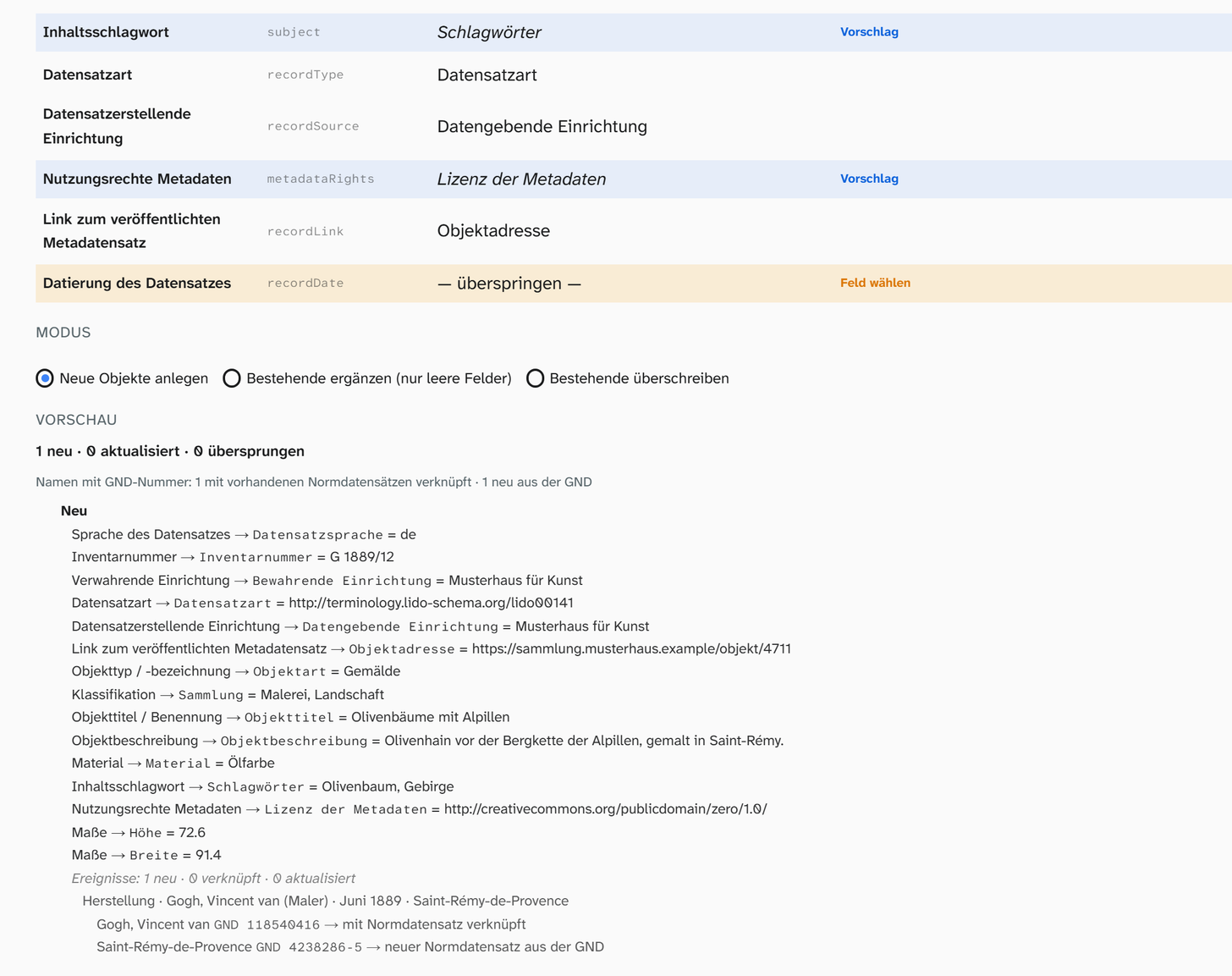
Zuordnung prüfen. Vorbelegte Zielfelder lassen sich ändern. Zeilen mit dem Hinweis Vorschlag sind blau hinterlegt: Das Feld stammt aus einer Zuordnung mit mehreren Quellen, etwa Titel, Objektart oder Material. Prüfen Sie, ob es passt; ohne Änderung wird es so importiert. Zeilen mit dem Hinweis Feld wählen stehen auf überspringen, bis Sie ein Feld wählen. Ein Konzept, das Sie nicht übernehmen wollen, stellen Sie auf überspringen.
-
Modus wählen: Neue Objekte anlegen, Bestehende ergänzen (nur leere Felder) oder Bestehende überschreiben. Beim Ergänzen und Überschreiben wählen Sie das Vergleichsfeld, meist die Inventarnummer. Nicht gefundene neu anlegen legt Datensätze ohne Treffer als neue Objekte an.
-
Vorschau lesen. Je Datensatz steht, ob er neu angelegt, aktualisiert oder übersprungen wird, welcher Wert in welches Feld geht und welche Ereignisse entstehen, jeweils mit Art, Personen, Datierung und Ort. Unter einem Ereignis steht für jede Person und jeden Ort mit GND-Nummer, was der Import damit tut: mit Normdatensatz verknüpft, neuer Normdatensatz aus der GND oder, wenn mehrere Normdatensätze diese Nummer tragen, bleibt Text. Über der Liste steht die Zahl je Fall.
-
Importieren. Die Meldung nennt die Zahl der importierten Objekte und, falls es welche gibt, Werte oder Ereignisse, die nicht geschrieben wurden.
Was ankommt
| In der Datei | In Moliri |
|---|---|
| Titel, Inventarnummer, Beschreibung, Inschrift, verwahrende Einrichtung, Angaben zum Datensatz | Der Text im gewählten Feld. Von mehreren Titeln zählt der bevorzugte, sonst der in der Sprache des Datensatzes |
| Begriffe wie Objektart, Klassifikation, Material, Technik, Schlagwort | Der Begriff als Text (lido:term oder skos:prefLabel), ohne Begriff die Kennung. Mehrere Begriffe stehen mit Komma getrennt in einem Feld |
| Datensatzart und Rechte | Die Kennung (URI), weil sie dort die eigentliche Angabe ist |
| Maße | Mit der Wahl In die Maßfelder in den Feldern, die in der Einrichtung je Maßart dem Konzept Maße zugeordnet sind (etwa Höhe, Breite, Tiefe, Gewicht), umgerechnet in die Einheit des Feldes: 726 mm werden 72,6 cm. Ein Maß mit anderem Bezug, etwa der Rahmen, geht nur in ein Feld für diesen Bezug. Statt in die Maßfelder geht auch der Text aller Maße in ein Feld Ihrer Wahl |
| Ereignis mit bekannter Art | Ein Ereignis am Objekt, mit Personen und ihrer Rolle, Datierung, Ort, Bezeichnung, Material und Technik, Epoche, Kulturkreis und Beschreibung |
| Person oder Ort mit GND-Nummer | Der Name als Text am Ereignis und dazu die Verknüpfung mit dem Normdatensatz, der diese Nummer trägt. Gibt es noch keinen, legt der Import einen mit Nummer und Namen aus der Datei an; Lebensdaten und weitere Angaben holt der Abgleich mit der Quelle aus der GND. Tragen mehrere Normdatensätze die Nummer, bleibt es beim Text |
| Ereignis-Maß, etwa der Versicherungswert einer Leihgabe (EODEM) | Als eigene Zeile Ereignis-Maß: … in der Zuordnung; mit einem gewählten Feld steht dort die Zahl |
| Getypte Ereignis-Notiz, etwa Hinweise zur Handhabung (EODEM) | Als eigene Zeile Ereignis-Notiz: …; mit einem gewählten Feld steht dort der Text |
Ereignisarten
Ein Ereignis entsteht, wenn seine Art zu einer vorhandenen Ereignisart passt. Moliri vergleicht zuerst
die Kennung aus der Datei mit der LIDO-Kennung der Ereignisarten, etwa lido00007 für die Herstellung,
auch in der älteren Form …/eventType/production. Passt keine, zählt die Bezeichnung: die der
Ereignisart in Moliri oder die offizielle der LIDO-Terminologie, deutsch oder englisch (Herstellung, Production). Wie die Ereignisarten ihre LIDO-Kennung bekommen, steht unter Ereignisse .
Ein Ereignis ohne passende Art wird übersprungen, samt Personen, Datierung und Ort. Die Vorschau nennt die Zahl solcher Ereignisse und ihre Arten.
Datierung
Die Anzeigeform (Juni 1889, um 1900) kommt als Text. Früheste und späteste Datierung werden zum Datum; ein Jahr allein oder Jahr und Monat bleiben unvollständig (1889, 1889-06). Vorchristliche Daten und Freitext an dieser Stelle bleiben leer.
Namen, Bilder und Maße ohne Zahl
| In der Datei | So kommt es nach Moliri |
|---|---|
| Personen und Orte ohne GND-Nummer, etwa nur mit TGN- oder hauseigener Kennung, und Namen, deren GND-Nummer mehrere Normdatensätze tragen | Der Name steht als Text am Ereignis. Mit einem Normdatensatz verknüpfen Sie ihn danach im Ereignis |
Bilder und andere Medien (resourceWrap) | Über den Datei-Stapelimport , der Dateien nach ihrem Namen den Objekten zuordnet |
| Maße mit einer Einheit, die sich nicht umrechnen lässt, oder ohne Zahl | Im Text der Maße: Ordnen Sie Maße einem Feld zu statt den Maßfeldern |
Eine Datei aus einem anderen System trifft fast immer auf Abweichungen. Der erste Lauf gehört in ein leeres Projekt, mit dem Modus Neue Objekte anlegen und wenigen Datensätzen. Dort sehen Sie, was ankommt, und räumen es ohne Folgen wieder weg.
Weiterlesen
- Bestand aus anderer Software übernehmen : alle Wege im Überblick
- LIDO-Import einrichten : welche Zuordnungen der Import von selbst nutzt
- LIDO exportieren : der umgekehrte Weg