
Rechte
Anmeldung
Jede Person meldet sich mit einem eigenen Konto an. Die Anmeldemaske hat zwei Felder: Benutzername und Passwort. Der Knopf darunter heißt Anmeldung. Ist für das Konto die Zwei-Faktor-Anmeldung eingerichtet, fragt Moliri danach in einem zweiten Schritt nach dem Code aus der App oder wartet auf die Bestätigung auf dem Handy (siehe Zwei-Faktor-Anmeldung ).
Ist für die Instanz ein Anbieter für Single-Sign-on eingerichtet, stehen unter der Karte zusätzlich ODER und je Anbieter ein Knopf Anmelden mit …. Ohne eingerichteten Anbieter fehlen beide.
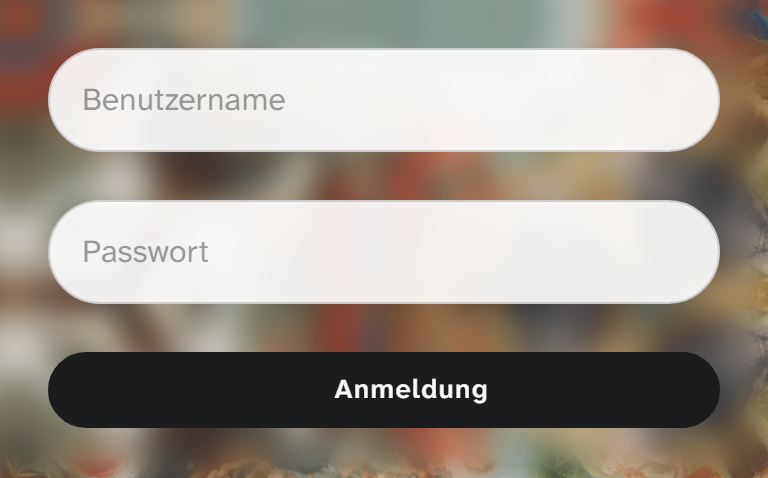
Anmeldename und Passwort
Den Anmeldenamen und das erste Passwort setzt ein Administrator in Rechte › Benutzer. Mit Passwort beim nächsten Login zurücksetzen muss die Person beim nächsten Anmelden ein eigenes Passwort festlegen. Ein neues Passwort muss eine Stärkeprüfung bestehen, bevor es sich speichern lässt.
Ändern kann jede Person ihr Passwort selbst im Profil (rechts im Hauptmenü, unter dem eigenen Namen).
Zwei-Faktor-Anmeldung
Moliri unterstützt die Anmeldung mit einem zweiten Faktor: einem Einmalpasswort aus einer Authentifizierungs-App (TOTP), das sich alle paar Sekunden ändert, oder dem eigenen Handy. Ein eingerichtetes Handy bestätigt die Anmeldung auf dem Handy selbst mit der Displaysperre und eine Anmeldung auf einem anderen Gerät mit einem Tipp auf die passende Zahl (siehe Mit dem Handy bestätigen ). App und Handy lassen sich einzeln oder zusammen einrichten.
| Wo | Wer | Was |
|---|---|---|
| Profil, 2-Faktor-Authentifizierung | Die Person selbst | Einrichten: QR-Code mit der App scannen, den angezeigten Code eintragen, speichern. Entfernen schaltet den zweiten Faktor ab |
| Rechte › Benutzer, am Konto | Ein Administrator | Nur abschalten: Entfernen, etwa wenn das Telefon mit der App verloren ist |
| Profil, Handy als zweiter Faktor | Die Person selbst, auf dem Handy | Einrichten mit einem Passkey und der Displaysperre des Handys, auch ohne App. Entfernen je Gerät |
| Rechte › Benutzer, am Konto, Handy als zweiter Faktor | Ein Administrator | Die Handys des Kontos sehen und eines Entfernen, etwa wenn es verloren ist. Ist das Bestätigen auf dem Handy nach abgelehnten Anfragen pausiert, steht dort bis wann, und Pause aufheben hebt die Pause auf. Einrichten kann ein Handy nur die Person selbst |
Einrichten kann jede Person die Zwei-Faktor-Anmeldung nur für sich selbst. Ein Administrator kann sie für ein anderes Konto nicht einrichten; bei einem Konto ohne zweiten Faktor zeigt der Dialog Nicht eingerichtet und verweist auf das Profil.
Hat ein Konto einen zweiten Faktor, lässt Moliri eine Anmeldung ohne gültigen Code aus der App oder die Bestätigung auf dem Handy nicht zu. Ist die App eingerichtet, zeigt das Konto unter 2-Faktor-Authentifizierung Eingerichtet. Nach Entfernen meldet sich das Konto wieder nur mit dem Passwort an (oder, wenn ein Handy eingerichtet ist, mit dem Handy), bis die Person den zweiten Faktor im Profil neu einrichtet.
Anmelden in zwei Schritten
Die Person gibt zuerst Benutzername und Passwort ein. Stimmt das Passwort, zeigt Moliri einen zweiten Schritt: Bestätigen Sie, dass Sie es sind mit einem Feld für den sechsstelligen Code aus der App. Bestätigen meldet an. Mit Zurück zur Anmeldung beginnt die Anmeldung von vorn. Ist ein Handy eingerichtet, zeigt der zweite Schritt zuerst Auf dem Handy bestätigen; Stattdessen Code eingeben führt von dort zum Feld für den Code (siehe Mit dem Handy bestätigen ).
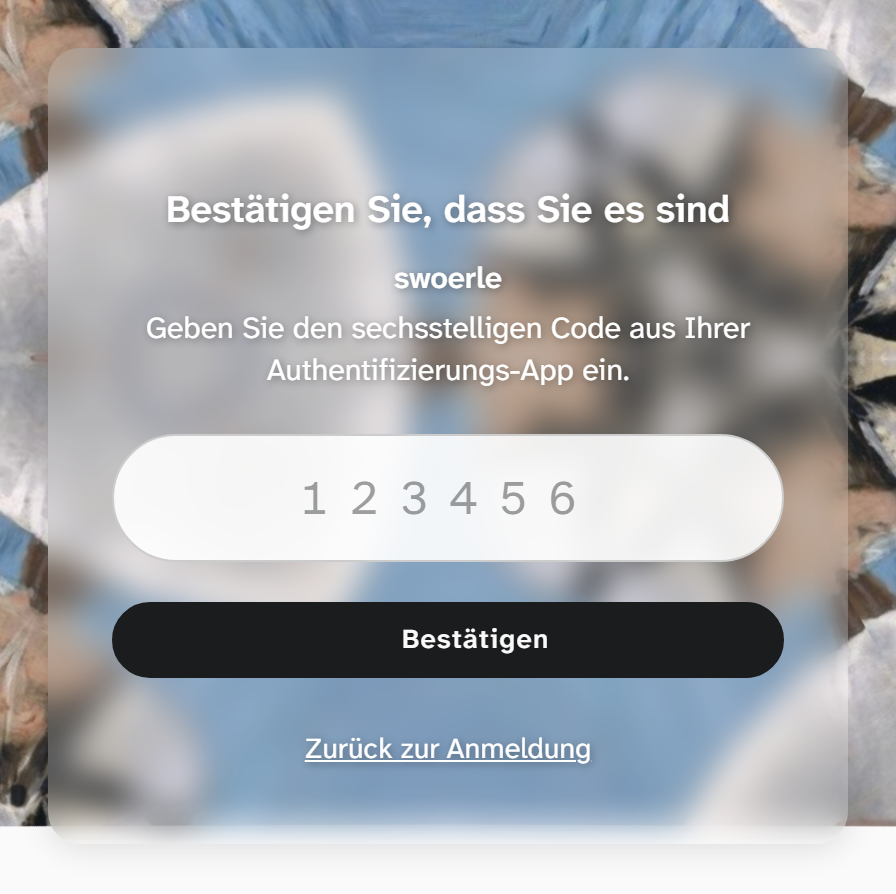
| Situation | Verhalten |
|---|---|
| Falscher Code | Moliri sagt, dass der Code nicht passt, und der zweite Schritt bleibt offen. Ein falscher Code zählt wie ein falsches Passwort als Fehlversuch |
| Dreimal ein falscher Code | Der zweite Schritt endet. Die Anmeldung beginnt wieder bei Benutzername und Passwort, mit dem Hinweis Bitte melden Sie sich erneut an |
| Kein Code innerhalb von fünf Minuten | Wie oben: Die Anmeldung beginnt von vorn |
| Ein Code, der schon einmal verwendet wurde | Wird abgelehnt. Jeder Code gilt nur einmal, auch innerhalb seiner Gültigkeit |
| Falsches Passwort | Der zweite Schritt erscheint nicht. Die Anmeldung schlägt fehl wie bei einem Konto ohne zweiten Faktor |
Bis der zweite Schritt bestanden ist, ist niemand angemeldet. Der zweite Schritt gilt nur in dem Browser, in dem das Passwort eingegeben wurde.
Kann die App den QR-Code nicht lesen, zeigt Moliri den Schlüssel als Text zum Eintippen.
Mit dem Handy bestätigen
Ein eingerichtetes Handy hält einen Passkey für Moliri im eigenen Passwortspeicher. Wie die Person das Handy einrichtet, steht unter Profil .
Meldet sich die Person auf dem Handy selbst an, zeigt der zweite Schritt Mit diesem Gerät bestätigen. Die Displaysperre (Fingerabdruck, Gesicht oder PIN) bestätigt, und die Person ist angemeldet.
Meldet sie sich auf einem anderen Gerät an, etwa am Computer, zeigt der zweite Schritt Auf dem Handy bestätigen mit dem Namen des Handys (etwa „iPhone · Safari“), einer großen zweistelligen Zahl und der Zeit, die bleibt: Die Anfrage gilt zwei Minuten. Darunter stehen Keine Mitteilung? Öffnen Sie Moliri auf dem Handy: Dort erscheint die Anfrage., Stattdessen Code eingeben (wenn die App eingerichtet ist) und Passkey dieses Geräts verwenden.
Hat die Person auf dem Handy Mitteilungen eingeschaltet, meldet es sich sofort mit Anmeldung bestätigen?, auch wenn Moliri dort geschlossen oder das Handy gesperrt ist (siehe Mitteilungen aufs Handy ); ein Tippen öffnet Moliri mit der Anfrage. Sonst zeigt das Handy die Anfrage, wenn Moliri dort geöffnet wird, wenn es wieder in den Vordergrund kommt und alle zehn Sekunden, solange Moliri sichtbar ist. Dazu muss Moliri auf dem Handy mit diesem Gerät angemeldet sein: im Browser, in dem das Handy eingerichtet wurde, oder nach einer Anmeldung mit Mit diesem Gerät bestätigen. Die Anfrage fragt Melden Sie sich gerade an? und nennt den Namen der Instanz, Browser und System des anfragenden Geräts (etwa „Windows · Chrome“), seine IP-Adresse (bei Adressen im eigenen Netz mit dem Zusatz lokales Netz) und die Uhrzeit mit der Zeit, die bleibt. Darunter stehen drei Zahlen und Das war ich nicht. Die Person tippt die Zahl an, die der Computer zeigt, und bestätigt mit der Displaysperre. Das Handy zeigt Bestätigt, und der Computer ist binnen zwei Sekunden angemeldet.
Bei der Übernahme eines Kontos für Single-Sign-on fragt das Handy Ein Single-Sign-on mit Ihrem Konto verknüpfen?, beim erneuten Bestätigen vor einer Änderung im Profil Eine Änderung Ihrer Anmeldung bestätigen? (siehe Single-Sign-on ).
| Situation | Verhalten |
|---|---|
| Falsche Zahl angetippt | Das Handy zeigt Falsche Zahl: Anmeldung abgebrochen. Der Computer kehrt zum Passwort zurück und meldet Anmeldung auf dem Handy abgelehnt: „Auf dem Handy wurde eine andere Zahl angetippt …“ |
| Das war ich nicht | Das Handy zeigt Anmeldung abgelehnt und sagt, dass, wer sich anmelden wollte, das Passwort kennt; Kennwort ändern führt zum Profil. Der Computer kehrt zum Passwort zurück und meldet Anmeldung auf dem Handy abgelehnt |
| Zwei Minuten ohne Antwort | Der Computer sagt, dass die Anfrage abgelaufen ist, und bietet Neue Anfrage senden. Der Code aus der App gilt weiter, bis der zweite Schritt nach fünf Minuten endet |
| Eine zweite Anmeldung, während eine Anfrage wartet | Je Konto wartet eine Anfrage: Die neue Anmeldung ersetzt die ältere Anfrage. Am anderen Gerät geht dann noch der Code aus der App |
| Drei Ablehnungen oder falsche Zahlen innerhalb einer Stunde | Das Bestätigen auf dem Handy ist für eine Stunde pausiert. Anmelden geht dann mit dem Code aus der App oder auf dem Handy selbst mit Mit diesem Gerät bestätigen. Das Profil nennt die Uhrzeit, bis zu der die Pause gilt. Ein Administrator hebt sie in Rechte › Benutzer am Konto unter Handy als zweiter Faktor mit Pause aufheben auf |
| Handy verloren | Die Person entfernt es im Profil, oder ein Administrator entfernt es unter Rechte › Benutzer. Ohne App und ohne zweites Handy kann nur ein Administrator die Person wieder hineinlassen: Er entfernt das Handy, und das Konto meldet sich mit dem Passwort allein an, bis wieder ein zweiter Faktor eingerichtet ist |
| Passkey abgelehnt (anderes Konto, ohne Displaysperre, abgelaufen) | Zählt wie ein falscher Code als Fehlversuch. Nach drei Fehlversuchen beginnt die Anmeldung von vorn |
| Handy entfernt (von der Person oder unter Rechte › Benutzer) | Die Anmeldungen auf diesem Handy enden sofort, Anmeldungen, die gerade auf den zweiten Schritt warten, ebenso. Die App bleibt eingerichtet |
| 2-Faktor-Authentifizierung entfernt, Handy noch eingerichtet | Das Handy bleibt der zweite Faktor: Jede Anmeldung auf einem anderen Gerät wartet auf die Bestätigung auf dem Handy |
| Neues Passwort, App entfernt, Konto abgelaufen oder Status geändert | Anmeldungen, die gerade auf den zweiten Schritt warten, enden und beginnen von vorn |
| Konto mit Pflicht zu Single-Sign-on | Kein Handy als zweiter Faktor: den zweiten Faktor prüft der Anbieter |
Ein Handy lässt sich auch ohne App einrichten. Die App oder ein zweites Handy dazu hält einen Weg hinein offen, wenn das Handy verloren geht, ohne dass die Administration helfen muss. Der Passkey gilt nur für die Adresse der Instanz, unter der er angelegt wurde.
Unter System › Verlauf (Bestätigungsgeräte) stehen Einrichten und Entfernen mit Gerätename, Browser und Adresse, beim Entfernen auch, ob die Person selbst oder ein Administrator es war. Ebenso steht dort jede Bestätigung, Ablehnung und falsche Zahl mit dem Namen des Handys und Browser und Adresse des anfragenden Geräts, dazu jede Pause und jede aufgehobene Pause.
Mitteilungen aufs Handy
Jede Person schaltet auf ihrem eingerichteten Handy im Profil die Mitteilungen ein (siehe Profil ). Wartet dann eine Anmeldung, die Übernahme eines Kontos für Single-Sign-on oder das erneute Bestätigen vor einer Änderung auf das Handy, schickt Moliri jedem Handy des Kontos mit eingeschalteten Mitteilungen eine Mitteilung. Sie geht über den Push-Dienst des Herstellers (Google, Apple, Mozilla, Microsoft), enthält nur eine Nummer und gilt zwei Minuten, so lange wie die Anfrage. Auf iPhone und iPad erreicht sie nur Moliri auf dem Home-Bildschirm, ab iOS 16.4.
| Situation | Verhalten |
|---|---|
| Mitteilungen für die ganze Instanz ausschalten | System › Einstellungen, Abschnitt Sicherheit, Anmeldung: Mitteilungen ans Handy ausschalten. Dann verlässt keine Mitteilung den Server; das Handy zeigt die Anfrage erst, wenn Moliri dort geöffnet wird. Die Profile sagen es. Wieder eingeschaltet, kommen die Mitteilungen bei allen an, die sie eingeschaltet hatten |
| Push-Dienst langsam oder nicht erreichbar | Die Anmeldung wartet nicht darauf: Moliri schickt die Mitteilung, nachdem der Computer seine Antwort hat. Das Handy zeigt die Anfrage dann beim Öffnen |
| Push-Dienst meldet das Handy als nicht mehr erreichbar | Moliri vergisst die Mitteilungen dieses Handys; die Person schaltet sie dort wieder ein |
Single-Sign-on
Moliri kann die Anmeldung einem Anbieter der Einrichtung überlassen, über OpenID Connect (OIDC). Den Anbieter richtet Moliri für die Instanz ein, in der Oberfläche gibt es dafür keine Einstellung. Dazu gehört ein Muster für Anmeldenamen, etwa alle Adressen einer Domain.
| Situation | Verhalten |
|---|---|
| Der eingegebene Benutzername passt zum Muster | Passwort, Einmalpasswort und Anmeldung verschwinden, an ihrer Stelle steht der Knopf Anmelden mit … |
| Neues Konto, dessen Anmeldename zum Muster passt | Braucht kein Passwort. Der Dialog sagt Kein Passwort nötig, Anmeldung über … |
| Konto ohne Passwort meldet sich zum ersten Mal über den Anbieter an | Das Konto wird mit dem Anbieter verknüpft. Ab dann ist Single-Sign-on für dieses Konto Pflicht, die Passwortanmeldung ist gesperrt |
| Neues Konto mit Muster und trotzdem gesetztem Passwort | Die Person gibt das Passwort einmal ein, um das Konto für die Anmeldung über den Anbieter zu übernehmen. Der Dialog warnt davor. Hat das Konto einen zweiten Faktor, folgt wie bei der Anmeldung ein zweiter Schritt mit dem Code aus der App oder der Bestätigung auf dem Handy |
| Bestehendes Konto mit Passwort | Im Profil unter Single Sign-On (SSO) lässt sich eine Anmeldung über den Anbieter hinzufügen |
Wer im Profil eine Anmeldung über einen Anbieter hinzufügt oder entfernt, bestätigt das vorher mit Passwort und gegebenenfalls Einmalpasswort. Mit eingerichtetem Handy bleibt das Feld für das Einmalpasswort leer: Der Dialog zeigt dann die Zahl und wartet auf die Bestätigung auf dem Handy, Stattdessen den Code eingeben führt zurück zum Feld. Die einzige Anmeldung eines Kontos, für das Single-Sign-on Pflicht ist, lässt sich nicht entfernen.
Ob und mit welchem Anbieter Single-Sign-on für eine Instanz eingerichtet wird, klärt die Einrichtung mit Moliri unter [email protected] .
Sperre und Gültigkeit
| Einstellung | Wirkung |
|---|---|
| Fehlgeschlagene Anmeldeversuche | Falsche Passwörter und falsche Codes zählen zusammen. Nach jedem Fehlversuch wartet die nächste Anmeldung etwas länger. Nach zu vielen Fehlversuchen ist das Konto gesperrt. Ein Administrator gibt es mit Zurücksetzen wieder frei |
| Pause beim Bestätigen auf dem Handy | Getrennt von der Sperre: Nach drei Ablehnungen oder falschen Zahlen innerhalb einer Stunde ist nur das Bestätigen auf dem Handy für eine Stunde pausiert, das Konto bleibt offen. Ablehnungen zählen nicht als Fehlversuche. Die Pause hebt Pause aufheben unter Handy als zweiter Faktor auf, nicht Zurücksetzen |
| Gültig bis | Ab diesem Tag ist keine Anmeldung mehr möglich. Für Praktika, Werkverträge und externe Mitarbeit |
| Letzte Anmeldung | Zeigt, wann das Konto zuletzt benutzt wurde |
Eine automatische Abmeldung nach einer Zeit ohne Tätigkeit gibt es nicht.
Weiterlesen
- Benutzer anlegen : das Konto einrichten
- Rollen und Status : was ein Konto darf
- Betrieb : Instanz, Sicherung, Hosting